
Importer ses mots de passe depuis Edge
Exportez vos mots de passe qui sont enregistrés dans votre navigateur web dans l'application Bitwarden.
Cela vous permettra de centraliser vos mots de passe sur Bitwarden et toutes ses plateformes.
Ce tutoriel concerne le navigateur Edge de Microsoft, mais tous les navigateurs disposent des mêmes options. Même chose pour les autres gestionnaire de mot de passe.
Exportation des mots de passe depuis Edge
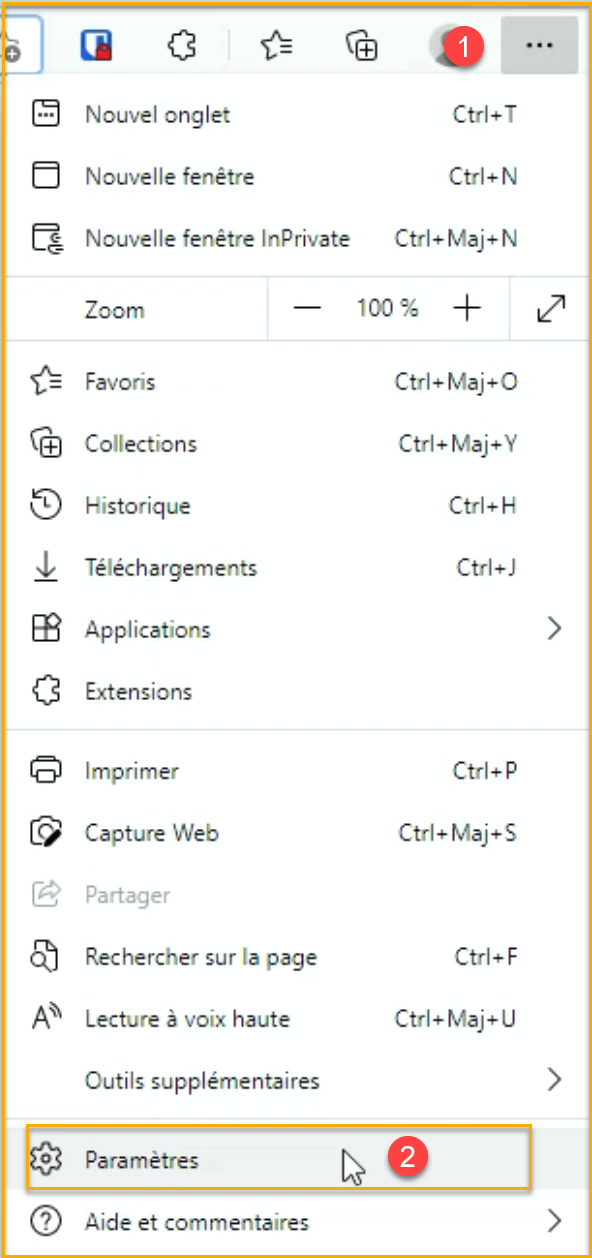
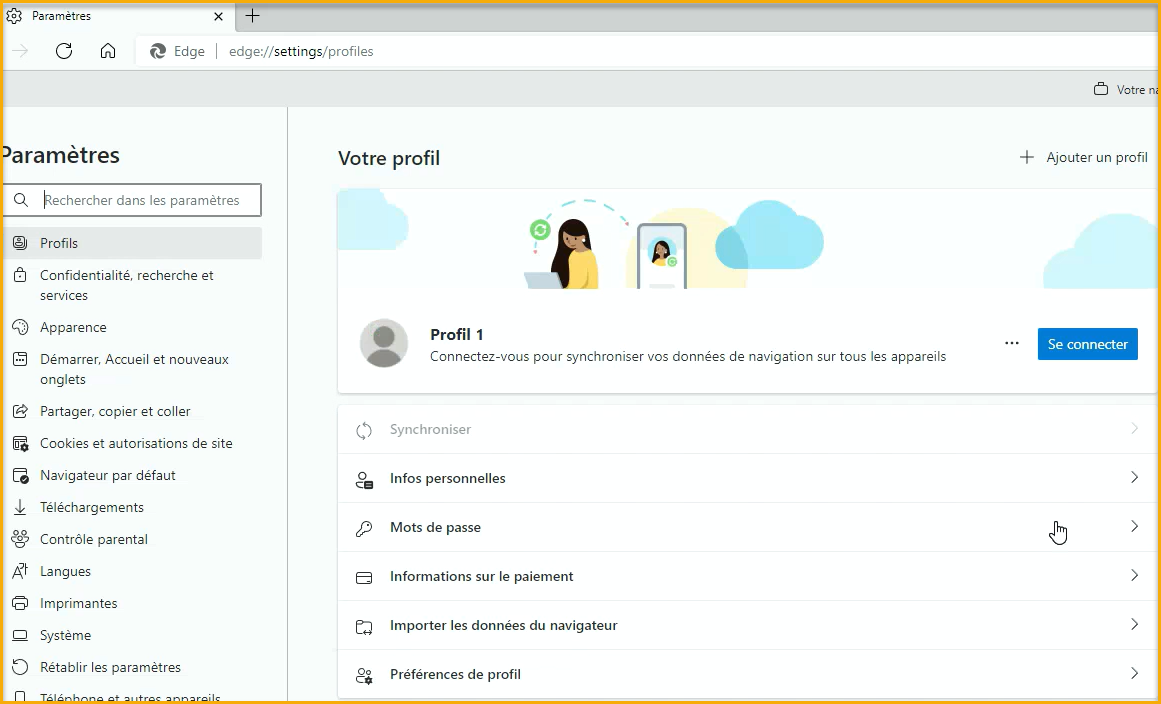
Dans l'onglet "Profils", choisissez "Mots de passe" :
Trouvez la ligne "Mots de passe enregistrés" et choisissez les trois petits points > "Exporter les mots de passe" :

Il vous sera demandé de saisir votre mot de passe HEVRON à fin d'exporter vos mots de passe.
Enregistrez vos mots de passe dans un dossier facilement trouvable.
Importation de mots de passe dans Bitwarden
Rendez-vous sur https://vault.hevron.ch et connectez-vous.
Allez dans l'onglet Outils :

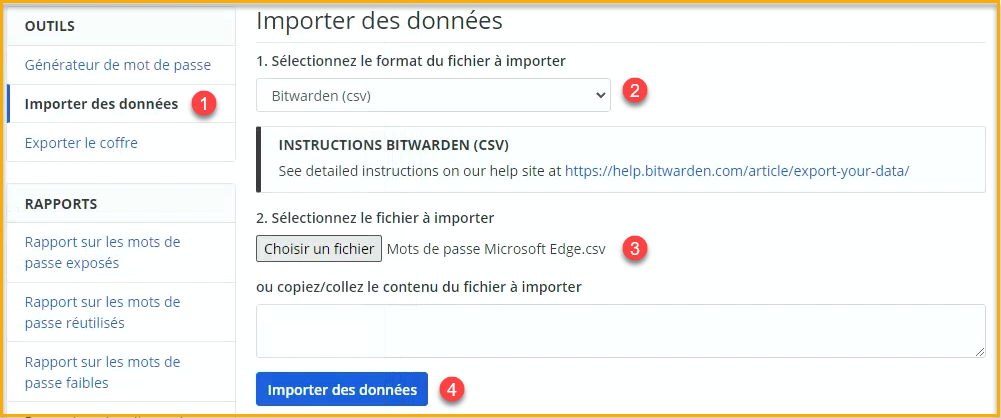
Dans l'onglet "Importer des données", choisissez "Bitwarden (csv)" dans le menu déroulant puis choisissez votre fichier contenant vos mots de passe et cliquez sur "importer des données" :
L'importation est maintenant terminée, vous pouvez vérifier que vos mots de passe ont bien été importés.
Supprimer ses mots de passe dans Edge
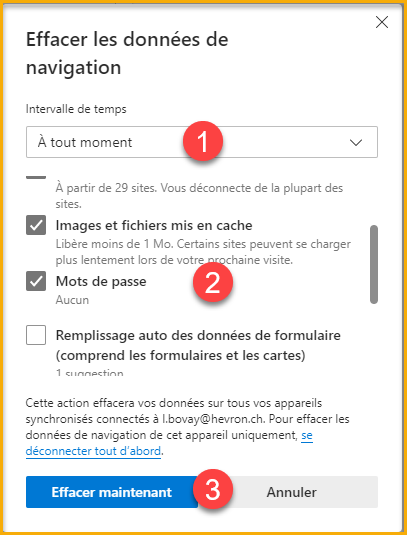
Maintenant que vos mots de passe sont dans Bitwarden, il faut les supprimer de Edge et désactivé l'enregistrement de mots de passe dans Edge à fin de ne plus du tout utiliser Edge comme gestionnaire de mots de passe.
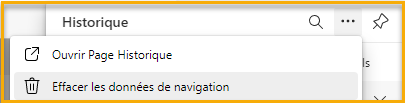
Une fois arrivé dans le menu, choisissez "À tout moment" dans la liste déroulante et cochez la case "Mots de passe" et faites "Effacer maintenant" :
Retourner dans dans les paramètres Edge > Profils > Mots de passe (étape 1) et décochez l'option "Proposer l'enregistrement des mots de passe" :

N'oubliez pas de supprimer le fichier d'export de vos mots de passe et de vider votre corbeille par la suite !